
Twitchで配信を行っているとき、英語のコメントが入るときがあります。
毎回、翻訳サイトに入れて日本語にするのは大変。
そんな時は、コメント欄に翻訳結果を表示するようにしちゃいましょう。
- 翻訳Botの活用
- 翻訳Bot
- Twitchアカウントを用意する
- OAUTHキーの取得と設定
- 読み上げ機能の利用可否
- サブアカウントのモデレーター権限付与
- 翻訳Botの起動
- 最後に

Twitchで配信を行っているとき、英語のコメントが入るときがあります。
毎回、翻訳サイトに入れて日本語にするのは大変。
そんな時は、コメント欄に翻訳結果を表示するようにしちゃいましょう。

Windows10のサポートが終了に向かっています。
2025年10月で、Windows10のサポートが終了です。
Windows11にアップデートする必要がありますが、稀にアップデートできない場合があります。
続きを読むMODを入れたはいいものの、NPCが案山子(腕を横に広げてTポーズ)になることがあります。
これはモーションが作成されていないことが原因だったりします。
例えば、戦闘のモーションを現代のアクションゲームのようにしたいとか、特別なアニメーションを追加するとか・・・
skyrimspecialedition.2game.info
今回は、そんなお話。
人や動物、クリーチャーまで。NPCの基本的な動きはゲーム内に入っています。
しかし、モーションを追加しようとしてMODを入れたとき、材料はそろっていても実際にモーションが作成されていないことがあります。
そんな時に発生するのが、案山子(T字)状態です。
動きを変更したけれど、それに合ったモーションが参照できないため、実際には動かせないことになります。
そして、NPCのデフォルトは両腕をT字のように広げて立っている状態であるため、このまま地面を滑るようにして動き回るという怖い光景が広がるのです・・・(笑)
なので、モーション生成のMODを入れましょう。
(モーションを追加するMODは、モーション生成するMODが前提条件になっていることがほとんどです。)
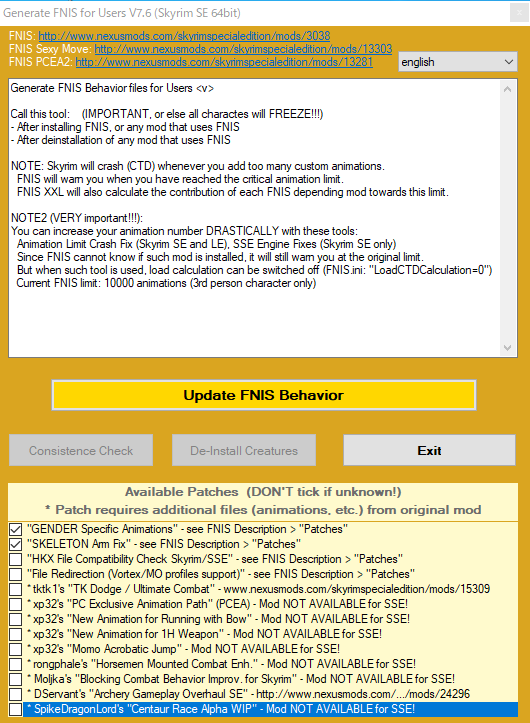
モーション生成のMODの定番は、FNIS(Fores New Idles in Skyrim SE - FNIS SE)でした。
これが動作の前提条件として指定されているMODは結構あります。
skyrimspecialedition.2game.info
そんなに難しいこともなく、Vortexのボタンを押せばFNISをMOD管理ツールに追加出来ます。
そして、以下のフォルダのツールを起動します。
(VortexのToolsに登録しておくのをお勧めします。)
Skyrimフォルダ\Data\tools\GenerateFNIS_for_Users\GenerateFNISforUsers.exe
「Update FNIS Behavior」ボタンがありますが、これを押すとモーションの生成が始まります。
MODを連動させてモーションの生成が必要な場合は、必要な箇所にチェックを入れて生成します。
(例えば、TK DodgeやUltimate Combatを使うなら、それに関する部分にチェックを入れるといった具合です。)
通常では、以下の2つにチェックを入れるといいでしょう。
男女でアニメーションを別で生成するためのもの、そしてスケルトンの変更に対応するためのものになります。
スケルトンの変更とは、以下のようなMODを入れた場合です。
skyrimspecialedition.2game.info

FNISが使われることが多かったのですが、今はNemesisを利用するよう推奨されることが多くなりました。
FNISの改良版と思ってくれたら良いかと。
これも他のMODと同じように、Vortexに追加出来ます。ただし、FNISとNemesisのどちらかを入れるようにしてください。
skyrimspecialedition.2game.info
以下のフォルダからツールを起動します。
(VortexのToolsに登録しておくことをお勧めします。)
Skyrimフォルダ\Data\Nemesis_Engine\Nemesis Unlimited Behavior Engine.exe
初めて起動した際に1回だけ、最新化を行います。
「Update Engine」ボタンを押します。
最新化が完了したら、今後は「Launch Nemesis Behavior Engine」ボタンを押すとモーションの生成がされます。
チェックを入れる項目ですが、
にチェックを入れています。
Nemesisの場合、スケルトンの変更に関するMODに対応する「“SKELETON Arm Fix”」は自動的に適用されるようです。
Vortexに追加して、「Update Engine」を押すと以下のエラーが出ることがあります。
ERROR(2003): Invalid file name. File name must only be #<modcode>$<id> or #<id>. Please contact the mod author
続いて、邪魔をしているファイル名が列挙されています。
例えば、
File: mod\tkuc\_1stperson\1hm_behavior\#tkuc$21.txt.vortex_backup
こんな感じです。
これは、
Skyrimフォルダ\Data\Nemesis_Engine\mod\tkuc\_1stperson\1hm_behavior\#tkuc$21.txt.vortex_backup
というファイルがあるよ。これが邪魔だよってことです。
バックアップファイルなので、削除をしてください。
(心配な場合は、別のフォルダに移動してください)
基本的には、モーションを追加・変更するMODを有効化/無効化した時になります。
その都度、モーションの生成をしてあげることが大事です。
モーションの生成が終わった後、Vortexがモーションファイルの配置をするので、その作業を待ちます。
Skyrimをやっていると、女性NPCも男性のような厳つい動きをする時があって、うーむ・・・って思います(笑)
傭兵とかなら百歩譲るとしても、一般市民もそんな感じで「ちょっとな・・・」って。
そんな時にはモーションを追加すると解決します。
また、魅力的なNPCを増やそうとしたら、案山子になっちゃうこともあったり。
それは適用されているスケルトンに合わせて、モーションが生成されていないことが問題です。
これらに対処するために、モーション生成のツールが必要です。
この関係性が理解できるまでに時間がかかるんですよね・・・(笑)
ゆっくり慣れていって、楽しいMODライフを!
adios!!
MODを入れてPCゲームを楽しみたい!
そう思う方は多いと思います。
しかし、自分もでしたが「何を・・・どうすればいいの?」という状態なのも分かります。
自分の備忘録も兼ねて、環境構築の方法を書き出そうかと思います。
まずMODを読み込ませるための下準備が必要です。
これらを準備します。
MODを読み込ませるツールとして、「Skyrim Script Extender(SKSE)」があります。
これはSkyrimを立ち上げるときに、MODを読み込ませるために必要なツールです。
つまり、MODを使ってのSkyrimの起動は、SKSEから立ち上げることになります。因みに、SKSEを抜きで普通に立ち上げると、MOD無しのSkyrimが立ち上がることになります。(かなりざっくり説明してます。)
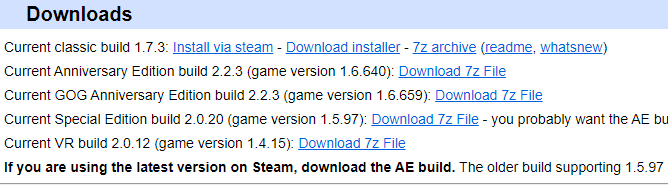
「Skyrim SE版」は、(game version 1.6.640)を使いましょう。
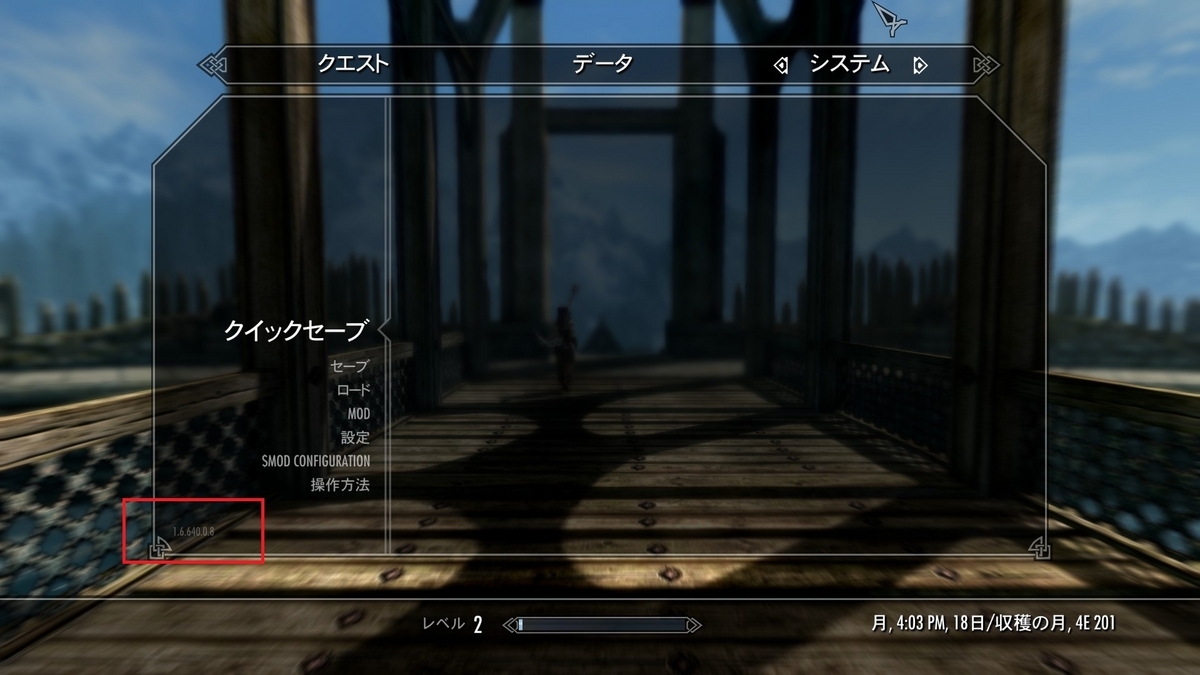
因みにgame version は、Skyrim の システムから確認出来ます。
さて、SKSEをDLしたら解凍し、全てをコピーしてSkyrimフォルダに入れます。
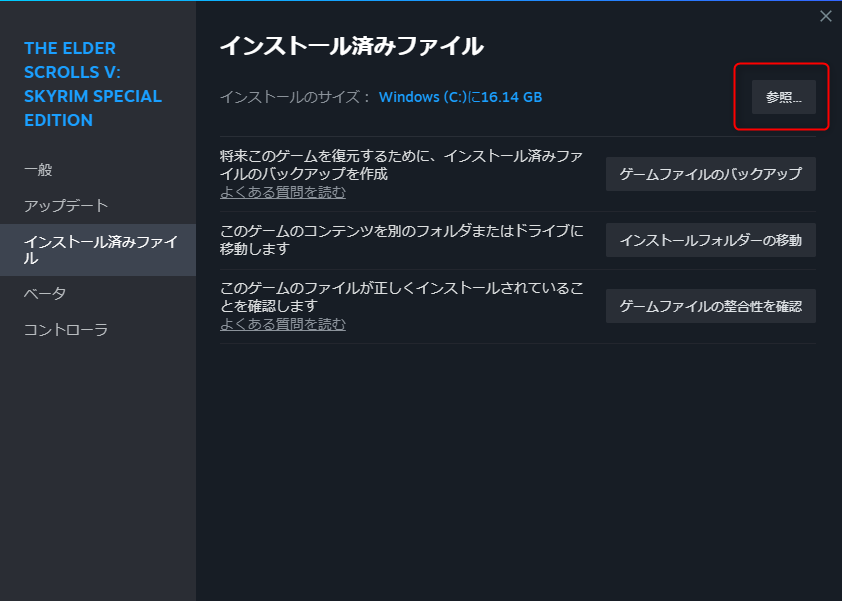
Skyrimフォルダは、Steamのプロパティから確認出来ます。
次に、SKSEの設定ファイルを作ります。
Skyrimフォルダ\Data\SKSE\SKSE.ini
最初は無いと思いますので、自分でフォルダとファイルを作成します。
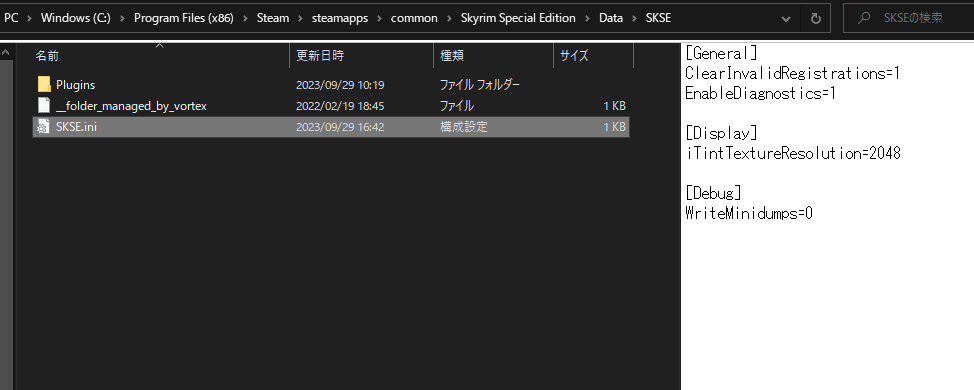
[General]
ClearInvalidRegistrations=1
EnableDiagnostics=1

[Display]
iTintTextureResolution=2048

[Debug]
WriteMinidumps=0
次回からは、
Skyrimフォルダ\skse64_loader.exe
を使ってゲームを起動するようにします。
(ショートカットを作っておくのも便利だと思います。)
MOD管理ツールを使って、MODの導入をしていきます。
今回は、MODの投稿プラットフォームの公式ツール「Vortex」を使用します。
「NEXUS MODS」は、MODの投稿プラットフォームです。
一番大きなコミュニティだと思います。
まずはこちらにアカウントを作成します。
(無料でアカウントは作れます。DL速度向上や広告無しなどの有料オプションの案内が出てきますが、それは無視してOKです。)
次に、公式ツールである「Vortex」をインストールします。
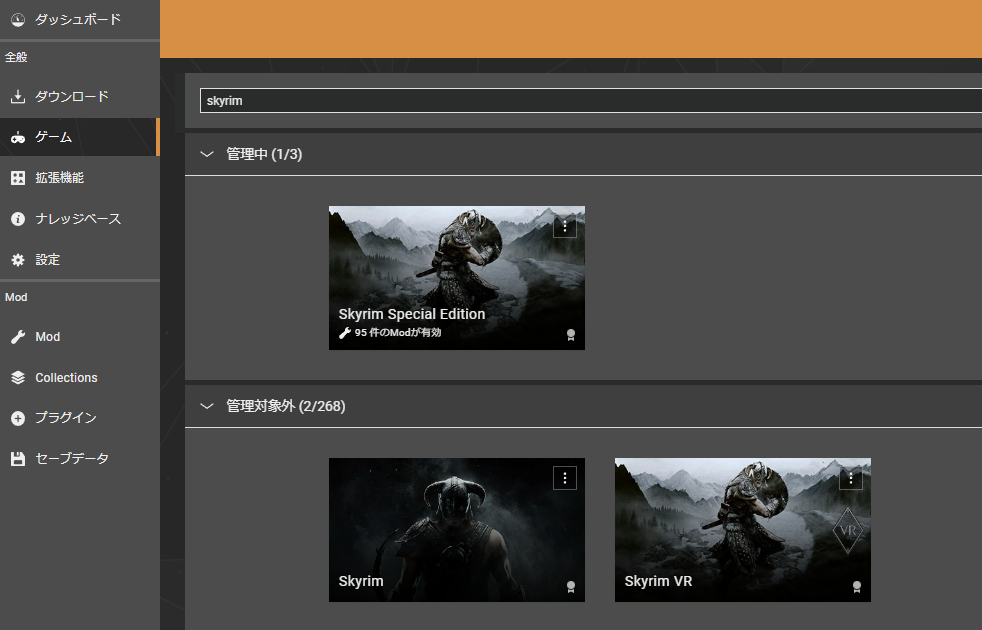
起動したら、「ゲーム」タブからSkyrimを探して「管理」を押します。
(Skyrim SE版 を今回は選んでいます。)
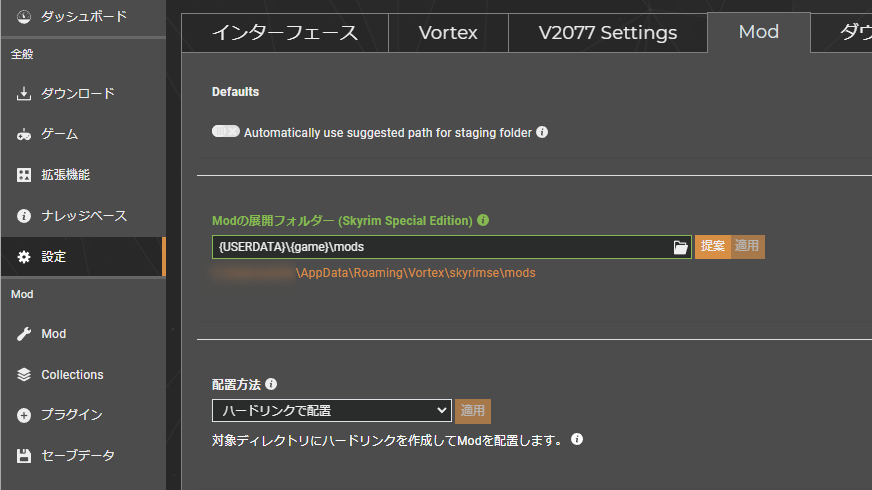
DLしたMODを管理しておく場所を設定します。
「設定」タブのMod展開フォルダーで、任意のフォルダを指定します。
(「提案」を使用しても大丈夫です。)
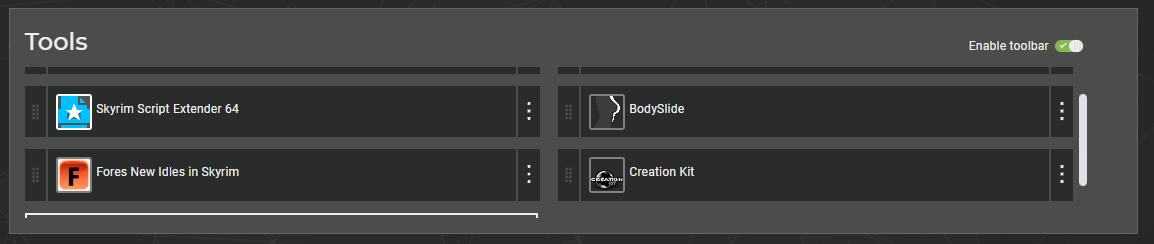
因みに、「ダッシュボード」タブのToolsで先程のSKSEを登録しておき、Enabletoolbarにチェックを入れると、「Vortex」から簡単に起動できるようになります。
いよいよ、MODを導入します。
練習も兼ねて、バグ修正MODを入れてみましょう。
MODは「NEXUS MODS」からDLするのですが、日本語での説明はほぼないです。
なので、有志がMOD検索サイトを作ってくれています。
最初の取っ掛かりとして、こちらを利用してみるのをお勧めします。
skyrimspecialedition.2game.info
skyrimspecialedition.2game.info
「DOWNLOAD SITE」を押すと「NEXUS MODS」までたどり着くと思います。
「VORTEX」のボタンを押してDLです。
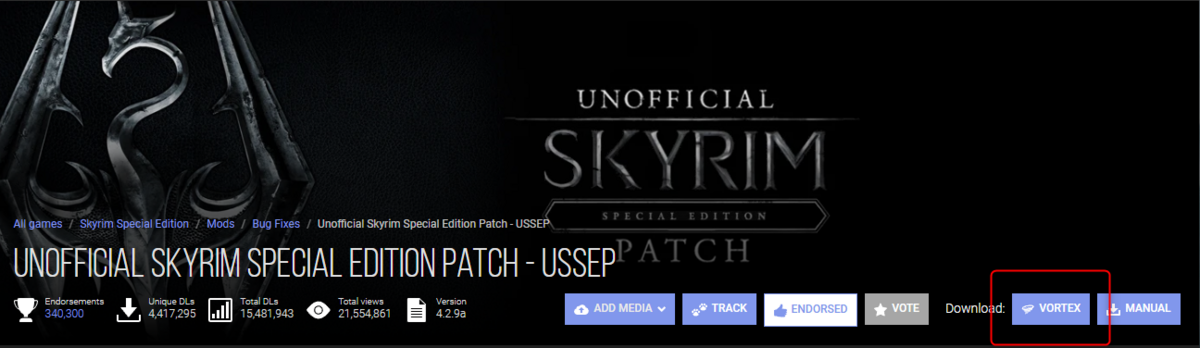
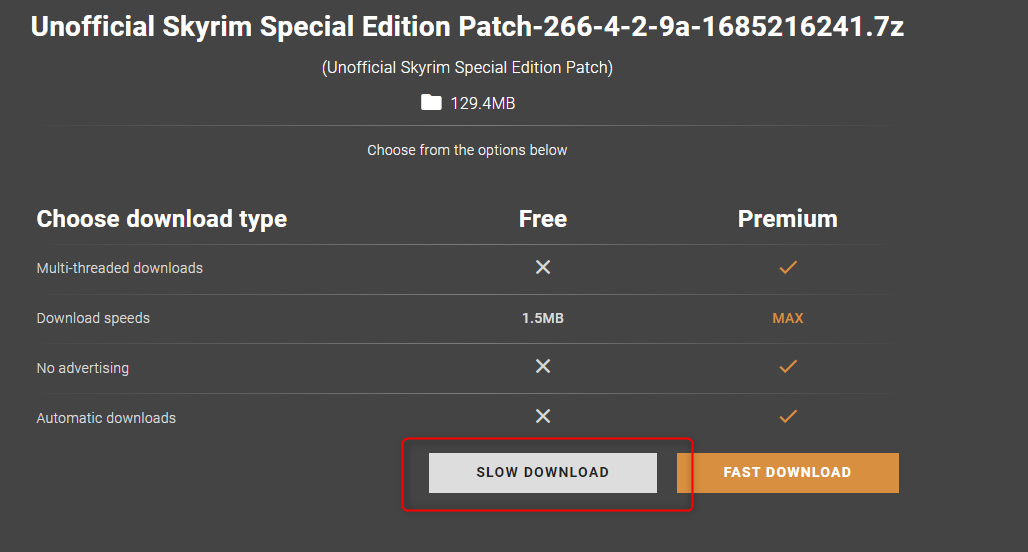
MOD管理ツールは様々ありますが、「Vortex」の良いところは、サイトでボタンを押すと自動的に連動してくれるところです。
DLが終われば、「Vortex」の方でインストールと展開を促してくるので、承諾します。
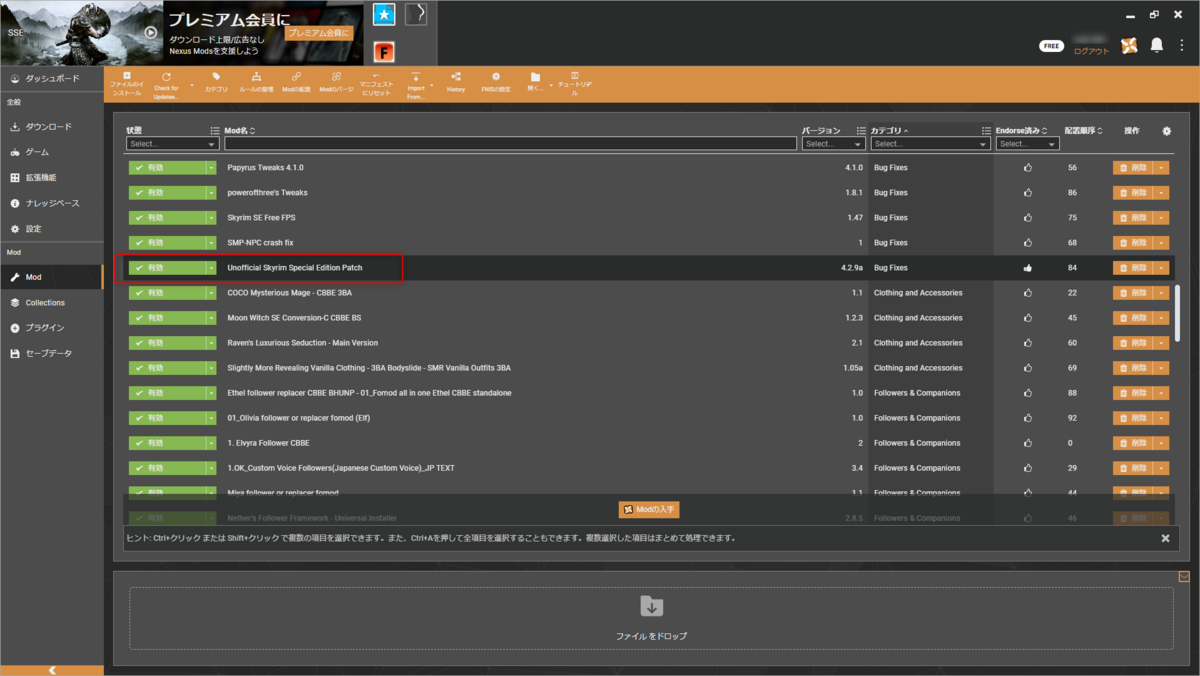
もし、MODを外したいと思ったら、「有効」から「無効」に変更すればOKです。
MODは有志の人たちが提供してくれています。
基本的に英語が多いです。
そのため、MODの内部は英語になっているので、日本語に変換したいと思うことがあります。
先程のバグ修正MODも、使用するとSkyrimの特定箇所が英語表記になってしまいます。
そんな時はMODデータベースから、日本語訳ファイルをDLし、翻訳ツールを使いましょう。
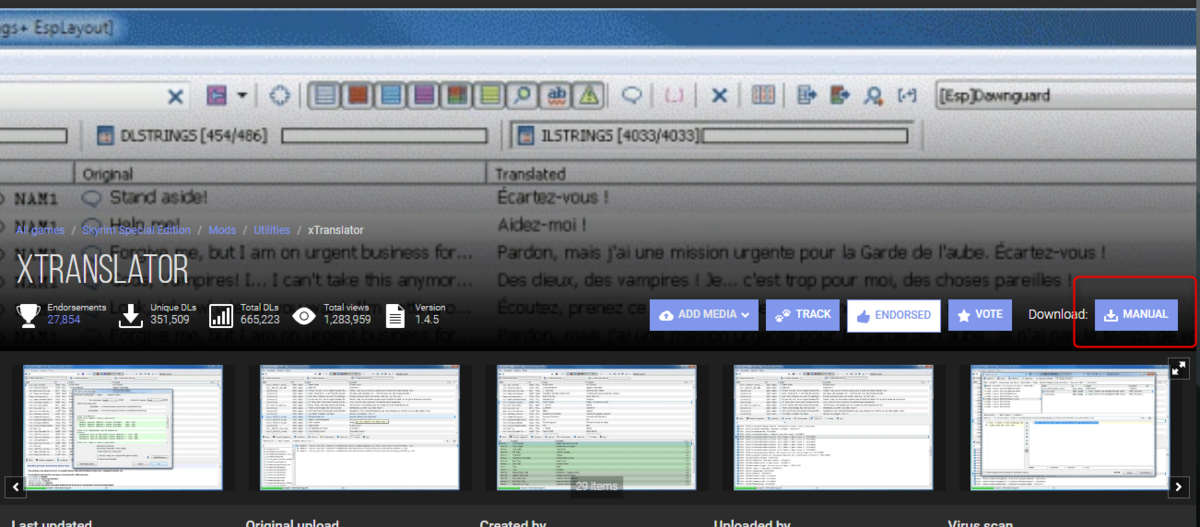
「xTranslator」を使います。
skyrimspecialedition.2game.info
今回は、「Vortex」で管理するものではないので、「MANUAL」を押してDLします。
起動すると、以下の画面が出てきます。
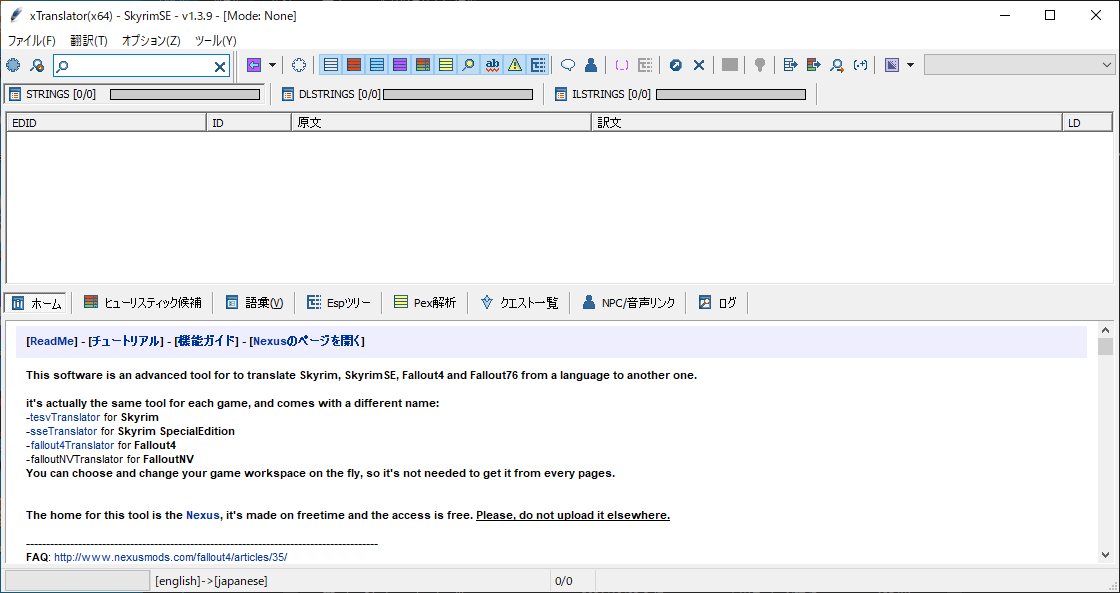
翻訳を行うMODを選びます。
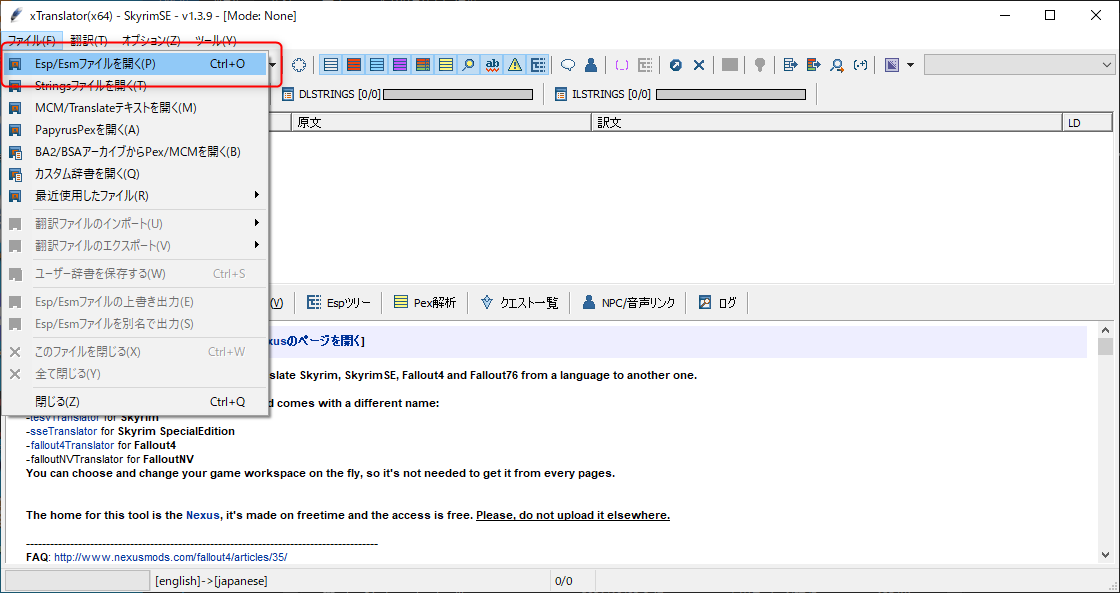
Skyrimフォルダ\Data\Unofficial Skyrim Special Edition Patch.esp
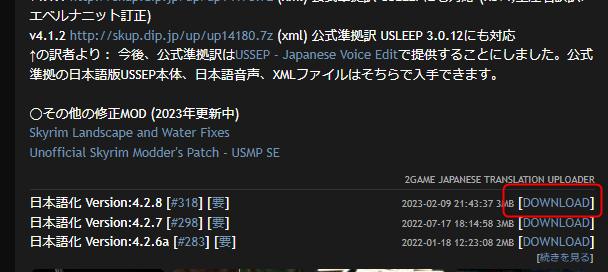
日本語化ファイルを、MODデータベースからDLします。
対象のMODの一番下に、有志の人が日本語化ファイルをアップロードしてくれています。
「xTranslator」に日本語化ファイルを読み込ませます。
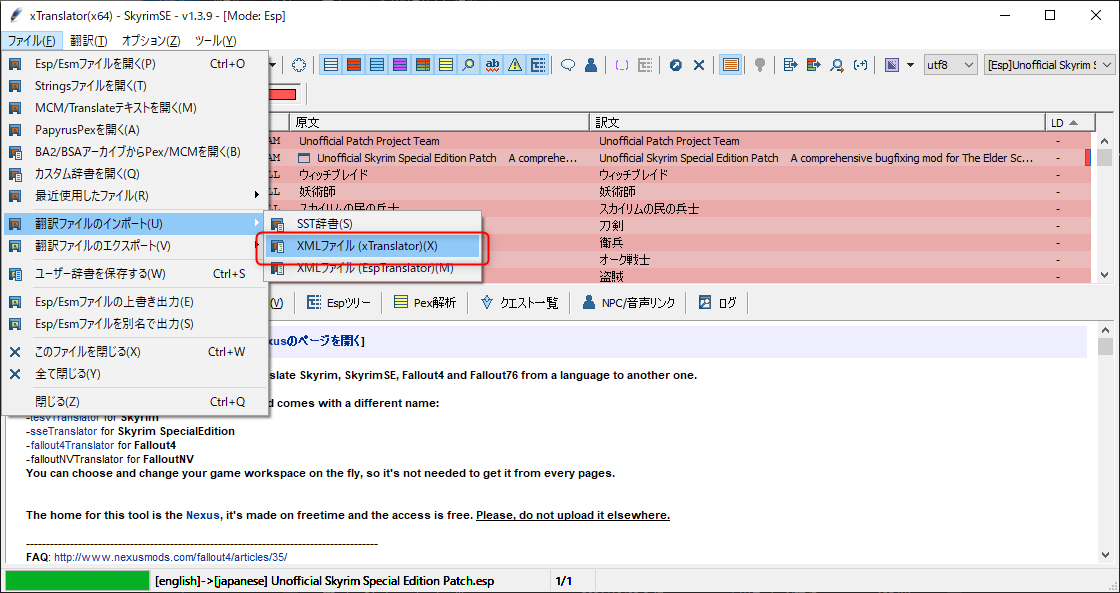
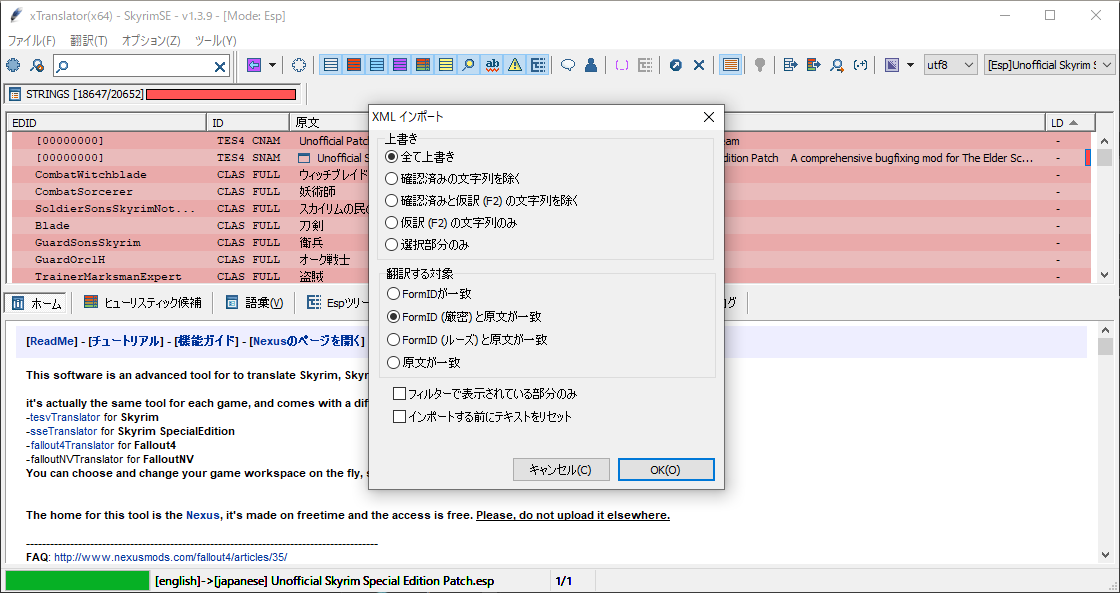
「原文」は英語でしたが、「訳文」が日本語になっているはずです。
必ずしも全ての行が変換されていなければならない、という訳ではないので安心して下さい。
最後に、これを上書き保存します。
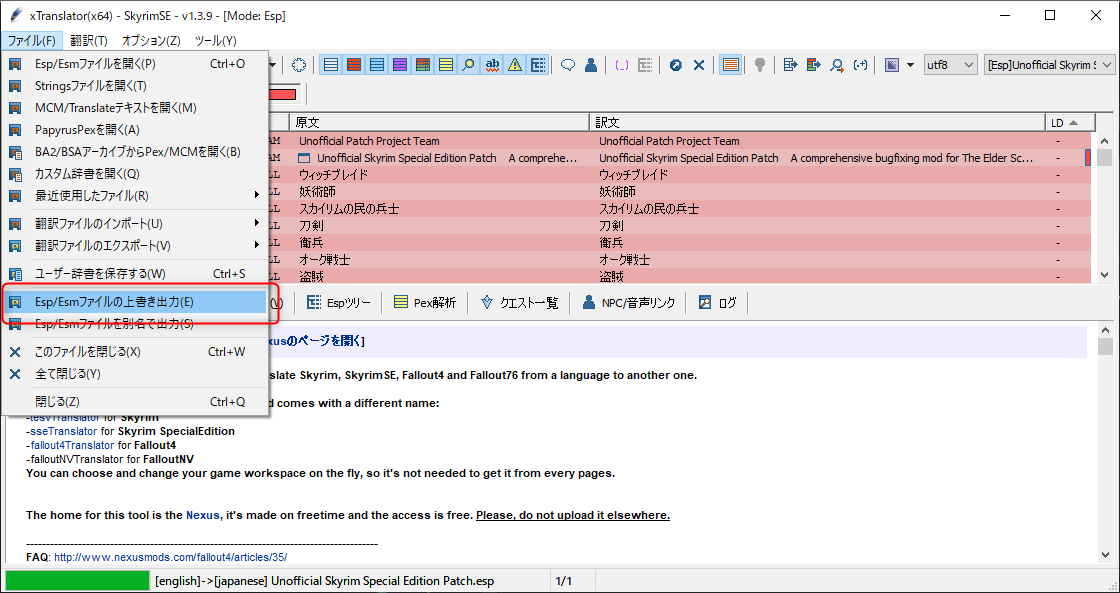
これで、基本的な環境構築。そして、MOD導入は出来ると思います。
では、良きMODライフを!
adios!
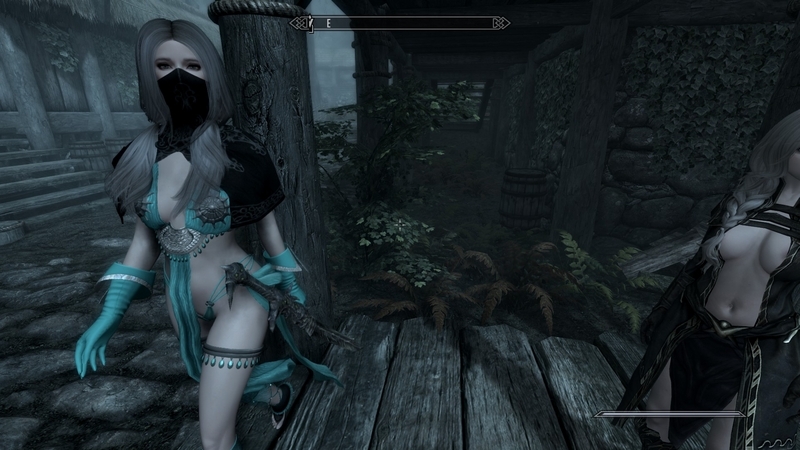
「Skyrim SE版」で遊んでいますが、もっとNPCを魅力的にしたい!
そう思うことはしばしばあると思います。
そんなときに活躍するのがMODですが、うまく動作しないことも…
今回は「揺れ」に関する問題。
そもそもどこに動きをつけるのか?
大きく分けて、「体」と「衣装」に分かれます。
体は乳!ですよね(笑)
衣装は長さがある部分をふわふわ動かします。
体の揺れは、揺れる部分に「ここは物理演算で揺れが発生しますよ」という情報が必要です。
まぁ、主に乳なんですけどね。
その情報を加味した体を使わなければいけません。
バニラと言われる素の状態では、体に揺れる情報なんて入ってません。
なので、体のタイプを追加してあげます。
いくつかありますが、従者(フォロワー)MOD等で良く使われてるのは以下です。
skyrimspecialedition.2game.info
これは、CBBEという体の進化系なので、CBBEも必要になります。
skyrimspecialedition.2game.info
3BAはCBBEを骨格にしていますが、胸に骨(ボーン)を追加し変形することで揺れを実現しています。(らしい・・・)
そのために、骨格(スケルトン)が変形しても互換性を持たせる仕組みが必要です。
ここで導入するのが、以下のMODです。
skyrimspecialedition.2game.info
ここまでが体の情報を扱うMODです。
揺らすためには物理演算をしなければなりません。
幾つか物理演算の方法があり、それを組み合わせるのが主流です。
skyrimspecialedition.2game.info
主に体(乳やお尻)を揺らすのに使います。
skyrimspecialedition.2game.info
こちらは主に衣服の揺れに使います。
CBPCは物理演算が重い傾向があるらしいので、HDT-SMPに負担させるということもあるらしいです。
因みに3BAはインストールする時に、体の揺れに関する部分をどちらに任せるかを選ぶことが出来ます。
ここから、体の情報を組み上げていきます。
まずは、裸の状態を作りましょう。(衣服を着ていないときの状態を作成します。)
情報を作成するには、以下のMODが必要です。
skyrimspecialedition.2game.info
このMODは、体の情報や衣服の情報を調整するためのMODです。
使い方はこちらに詳しく書かれています。
「Group Filter」はグルーピングです。
例えば、「CBBE Bodies」を選ぶと、この体系に属するパーツが「Outfit/Body」から選べるようになります。
そして、パーツの部分調整がスライダーで出来るようになるって具合です。
そのスライダーのひな型(プリセット)は、「Preset」から選べます。
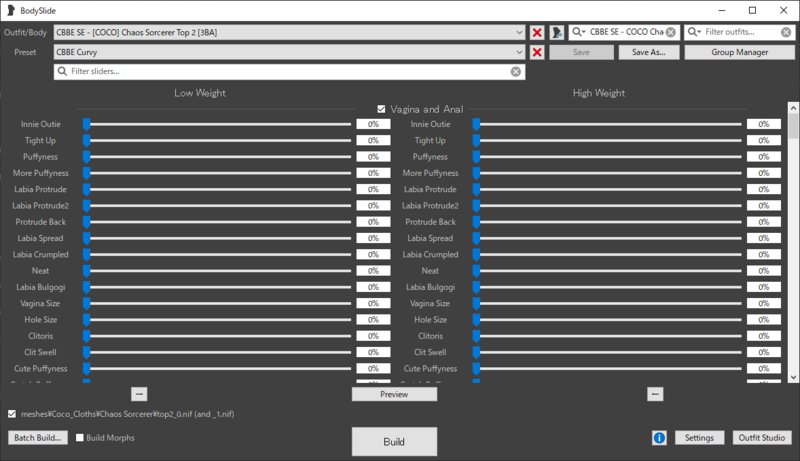
また、「Batch Buld...」を押下すると、スライダーの値をもとに「GroupFilter」で選んだグループの情報が組みあがります。
先ほどの話で行くと、「CBBE Bodies」の情報が作られるということです。
この時、「Batch Buld...」を押したときに「CBBE Body Physics」にチェックは入れておきましょう。
これは物理(Physics)演算を可能にする体形という意味です。つまり揺れるということ!
さて、実際に使いたいのは「CBBE 3BA (3BBB)」なので、続けて3BAの体の情報を作りましょう。
「Group Filter」は「3BA」を選びます。
そして、「Batch Buld...」では、CBPC、HDT-SMPの選択が出来ますが、CBPCで作っておいたら良いかな?と思います。
(もし、上手くいかない場合はHDT-SMPで作ると良いかも。3BAのインストール時の選択次第でもあるので。)
衣服のMODには、「HDT-SMP必須」と指定されていることがあります。
「HDT-SMPの物理演算情報が付加されています。」という意味です。
もう既に、
skyrimspecialedition.2game.info
を導入していると思いますので、HDT-SMP対応の衣服を着用すれば「揺れ」が発生します。
(因みに、FSMPはHDT-SMPの上位互換です。)
自分は入れていたにも関わらず、硬直化しました・・・
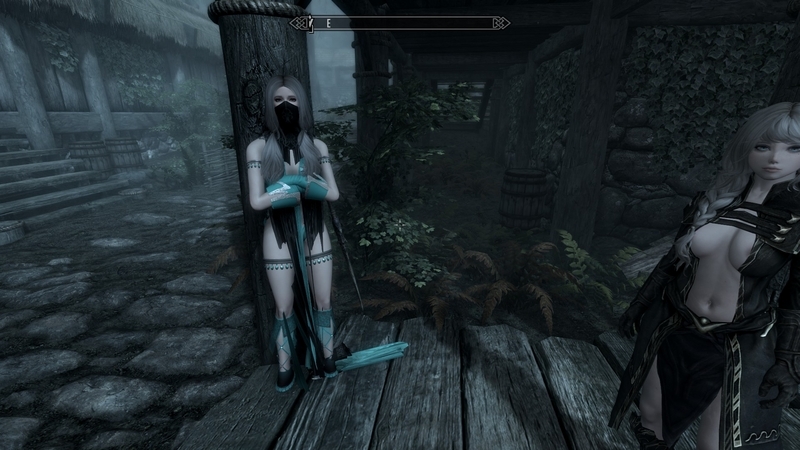
裾がおかしくなっているの分かります?
これ。実はHDT-SMPが正しく動作していません。
どのMODにも言えることですが、「Skyrim のバージョンを確認しましょう。」
何も気にせずFSMPをVotex(MOD管理ツール)に追加するボタンを押したら、落とし穴が!
ファイルの一覧を見てみると・・・
This is a legacy version. Use it only if you know exactly what you're doing: use this version if you wish one of the 1.5.97 builds built on pure karonar1 code, HSanMartin version or the original Alandtse VR versions.
「これは1.5.97までに対応するバージョンやで!」と記載が。
自分のSkyrimのバージョンは・・・「skyrim 1.6.640」
これに対応するのは、FSMPの「2.0.2-beta1」らしいので、そちらを入れなおしました。
そうしたら、動く!!
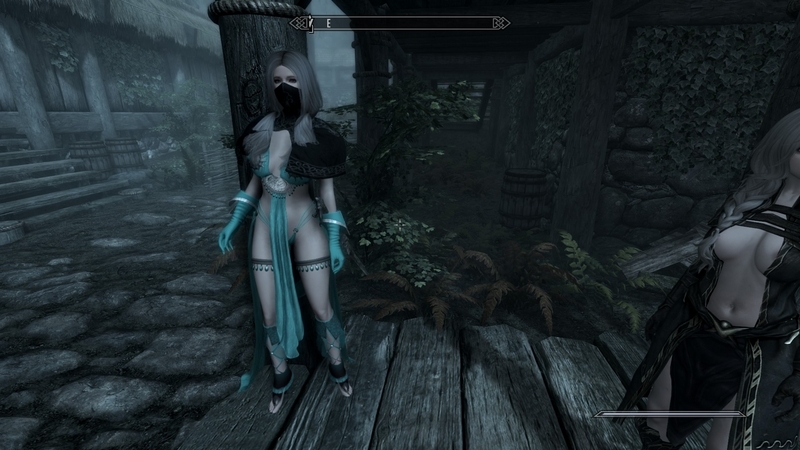
これに気づくまでに、相当時間がかかりました。
(調べても全く情報が出てこない!)
ナイスバディだったのに、衣服を着せたら乳が小さくなった・・・なんてことはありませんか?
これは、衣服が体形とワンセットになっているからです。
衣服を合わせるには、基準となる体がなければなりません。
つまり衣服を着せたと思っていても、実は体形も一緒に差し替わっているのです。
衣服MODに対して「BodySlide and Outfit Studio」を使ってみましょう。
次のMODもお借りしました。
skyrimspecialedition.2game.info
まず、細めのプリセットを使ってビルドします。
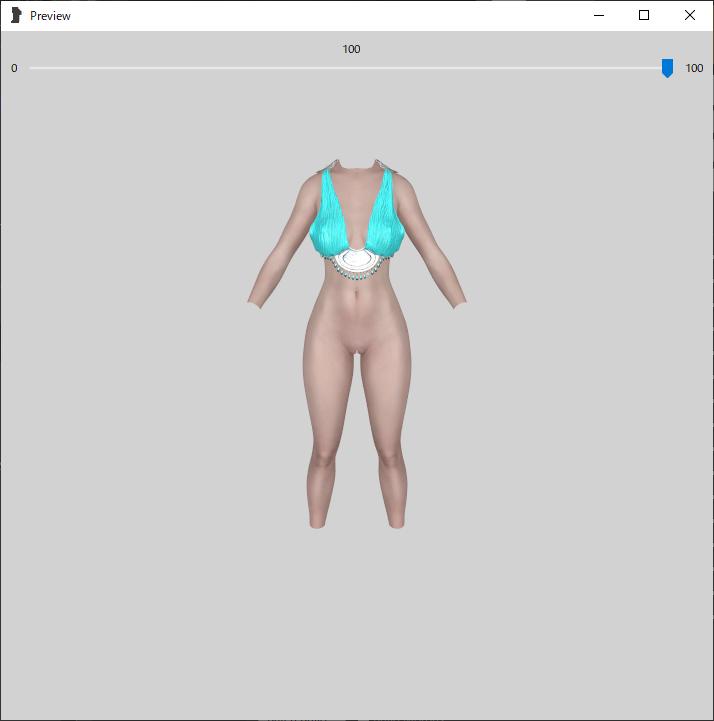
次に、ボンキュッボンなプリセットをつかってビルドしてみます。
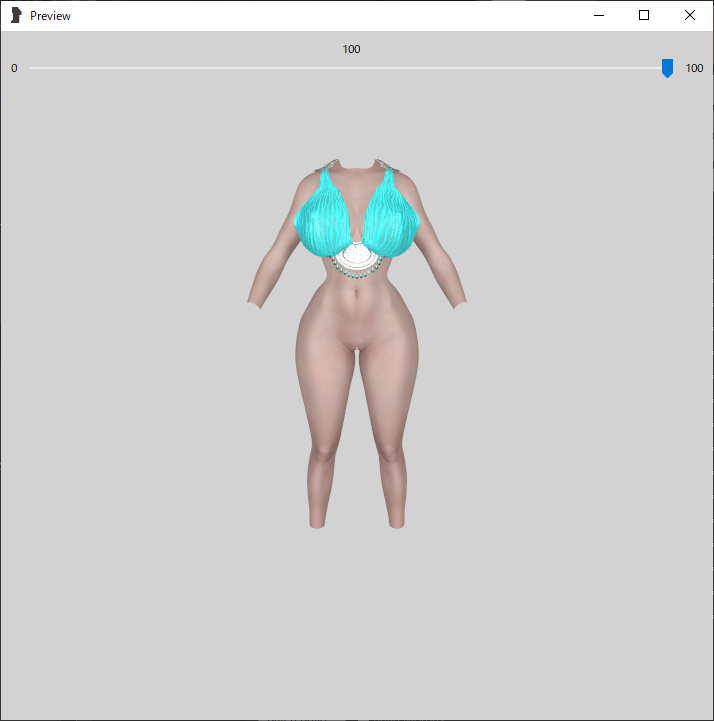
プレビューでも違いが分かりますが、実際に着せてみるとこうなります!
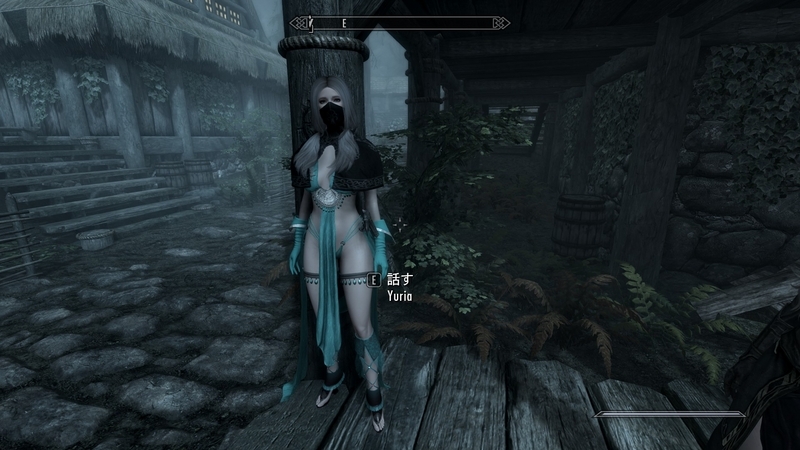
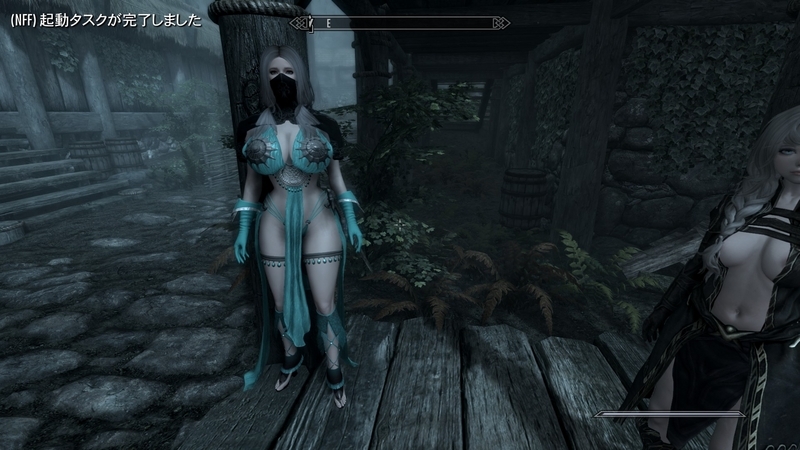
このように、衣服は体形とワンセットになっていることが伝わるでしょうか?
衣服を着ている状態と、単純に裸の状態は、別々の体形を描画しているということです。
ということは・・・脱いだら凄い!ということを・・・文字通り実現させることも可能。
(裸をボンキュッボン体形で作成しておく。)
Skyrim でMODを使いたい人は多くいると思います。
衣服は人気のある分野で、これがあるから「Skyrimをやりたい!」という人もいるんじゃないかな。
それと同時にMODは動作が上手くいかないと、とことん動かないし、仕組みを理解するまで時間がかかる・・・
まぁ、試行錯誤含めて楽しいのかもしれませんね(笑)
では、今回はこの辺で。
adios!!

※Web用Excelでも使えます。
「特定のセルに値が入ったら、行に色を付けたい。」
ある条件が成立したときに、Excelのセルに対して色分けをしたいと思うことがあります。
そのようなときは、「条件付き書式」を使ってみましょう。
条件付き書式の機能は、色を変えたいセルを選択した状態で、メニューの「ホーム」-「条件付き書式」―「新しい書式ルール」を選択します。
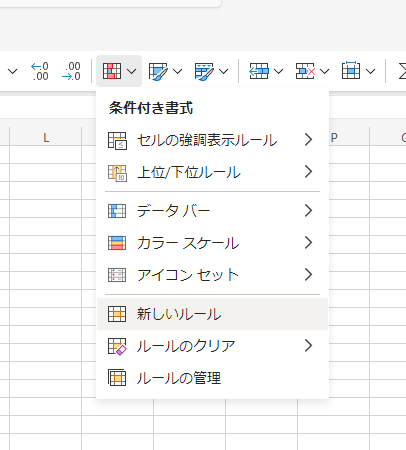
「ルールの種類」を選択することになりますが、「数式を使用して、書式設定するセルを決定」を選びましょう。
(他のルールを選ぶことにより、様々なバリエーションの書式を作ることもできます。)
「次の書式を満たす場合に値を書式設定」とありますが、「そこに記入した条件が成立したら色を変えます」という意味です。
例えば、
=COUNTIF($B1,"*")=1
と設定するとします。
意味は、「セルB1に値が入ったら」という条件になります。
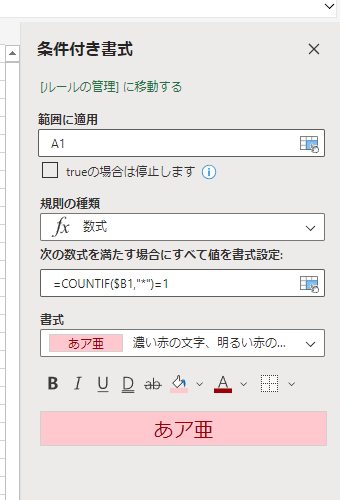
少し細かい説明は以下です。
「COUNTIF」は検索範囲に、探す対象のものがいくつあるか数える関数です。
B1のセルを検索範囲に指定します。セルを1つしか指定していないので個数は、見つかれば1、見つからなければ0となるはずです。
探す対象は "*" としていて、全て合致するという意味です。つまりセルに値があれば「見つかった」と判定され、セルに値が無ければ「見つからなかった」と判定されます。
それを「=1」とつなぐことで、見つかった個数が1だったら条件が成立するという式になっています。
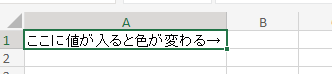
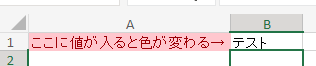
「書式」というボタンがありますが、先ほど書いた数式が成り立つときに、選択範囲をどういった書式にするかという意味です。
「書式」を押して「塗りつぶし」タブから色を選択すれば、変更する色を指定出来ます。
条件を指定する式ですが、いくつか便利なものを列挙します。
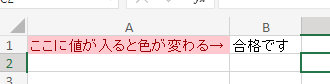
=COUNTIF($B1,"*合格*")=1
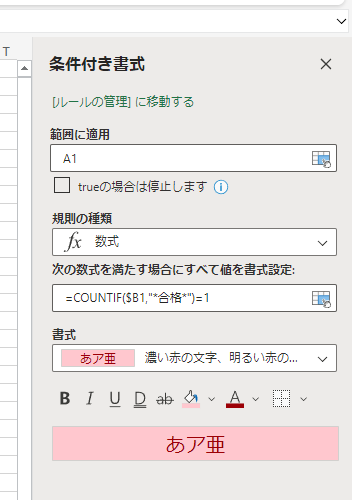
これは、B1のセルに「合格」の文字が含まれていたら、条件成立という意味です。
=COUNTIFS($B1,"*合格*",$C1,"*合格*")=1
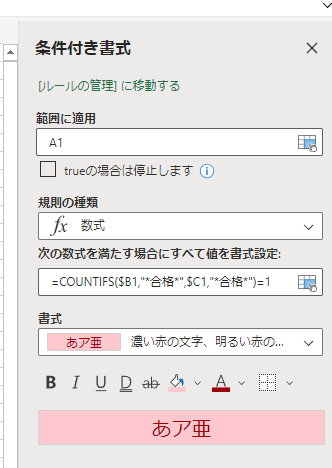
これは、B1とC1のセルに「合格」の文字が含まれていたら、条件成立という意味です。

作成した条件書式は、先ほど選択したセルを対象としています。
他のセルに同様に当てはめたい場合は、先ほどのセルをコピーして、当てはめたいセルに書式コピーをします。
コピーした際に、貼り付けのオプションが出てくるので、「書式設定」を選択すれば書式コピーがされます。
気軽に使えるようになるには、ちょっとしたコツが必要ですが、かなりExcelが見やすくなります。
是非、試してみてくださいね!

When you want to move a file or folder, you want to write a batch. However, the "move" command cannot move between drives. In this case, several commands must be combined.
続きを読む
Vtuberとして配信してみたいけれど、ぱっと高額の依頼をするのは躊躇してしまう・・・
そんな配信初心者で、Vtuberに憧れる方は、「REALITY」というアプリを使うのはどうでしょう?というお話。
アプリで作るアバターですので、他の人と同じになる可能性はありますが、「それでも構わないよ!まずは試してみたい!」って方には良いかもしれません。
個人的な意見で言えば、Vtuberになることはいくらでも方法はあり、「配信者としての魅力」の方が問われる時代になってきたと思っています。
なので、Tips的な話はどんどん備忘録も兼ねて書き出しますね。
続きを読む
こんにちは。Milkです。
最近コーディングをするなかで、はまり込んでしまったことを備忘録として書いておきます。
Windows用のアプリケーション。特にデスクトップ向けに、C#を使う人は多いのでは?と思います。
この言語は扱い方がかなり楽な部類の言語だと思います。
なので仕事の関係上ですが、私も完全にJavaからC#に乗り換えてしまって、Javaの記憶が・・・(白目
C言語のときに配列がとても面倒なものでしたけど、可変配列ができてから大分楽になりました。
続きを読む
こんにちは。Milkです。
いやー。cmd(コマンドプロンプト)に殺意が湧きますね。
(-_-メ)
何度も手動でやるのは面倒なので、バッチを書いて処理をする人は多いと思います。
今回はまり込んだのは、「フォルダ/ファイルの移動」
え? それって「move」を使えばいいじゃん。はい。解散。
と思うでしょ?
いやいや。それがさ・・・ドライブをまたいだ場合は「どうにもならん!」ということに。
続きを読む
こんにちは。Milkです。
パソコンに「Excel」が入ってない!なんてことありません?
先日、マシンのセットアップをしていたのですが、そのマシンには「MS Office」が入っていませんでした。
セッティングの内容がExcelでまとめられていたのですが、読めない!
(なんでテキストじゃないんだ!というのは置いといて・・・)
弱ったなぁ・・・ということで、力技で中身を開くということをしました。
続きを読む
こんにちは。Milkです。
ちょっと走り書きになりますが、忘れないうちに残しておこうと思います。
外部媒体(外部メディア)が無い状態で、どうしてもOSをインストールしなければならない。
まぁ・・・これが発生するのかどうか分かりませんが、今現在私は遭遇したので困り果てていました。
OSの「ISOファイル」はあるのだけれど、それを焼く(今はそんな言い方しない?)媒体がないわけです。
そもそも、ISOファイル自体が4GBを超えていてDVDに焼けないという状況に。
通常ならばUSBメモリをboot用として代用するのが筋とは思います。
それも状況的に出来ない。(もうどんだけ縛りプレイしたらいいねん的な)
その回避策を走り書きします。
続きを読む
こんにちは。Milkです。
コンピュータのパーティションを変更したい。つまり、リサイズしたい時にどうしましょうか?
Windowsの場合、デフォルトの機能として「ディスクの管理」があります。
これで十分ならばOKなのですが・・・
など、どうも上手く調整が出来ないときがあります。
これを解決するために、パーティションソフトがあるわけですが、有償だったりします。
フリーソフトで出来ないの?
出来ますとも!GPartedを使いましょう。
「え?! GParted ってLinux用でしょう?」
いえいえ。isoファイルで配布されていますから、Bootしてあげれば使えちゃうんですよ?
Linuxで利用するときはこちらをどうぞ。
続きを読む
こんにちは。Milkです。
「Windows Update」が動かない・・・
そんなことありません?
「Windows Update」が動かないのは、Win10世代にとっては致命的。
なぜなら、Win10はOSバージョンアップも「Windows Update」で配信されるからです。
これに取り残されると「保証対象外」ということになりかねない(汗)
そもそも、「Windows Updateってどこでやるのよ!」って話もありそうなんですが、これはデフォルトでは自動的に設定されているので、あまり心配する必要はありません。
一般家庭では、インターネットにつながっているならば、最新のパッチがあるかどうかを自動で確認してインストールを始めます。
インターネットにつながる前に、「プロキシサーバー」を経由している場合が厄介。
と言っても、お仕事をするなら会社側がプロキシサーバーを建てている可能性は大です。
続きを読む